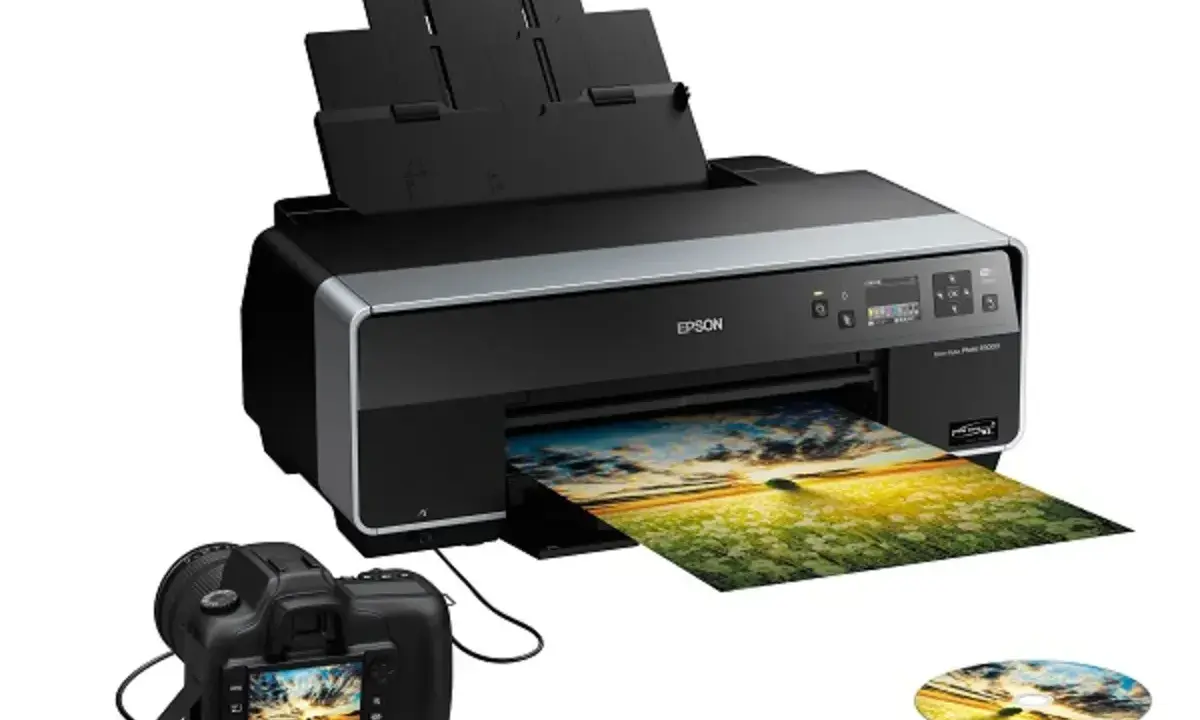
Le scelte che determinano la qualità della stampa fotografica
- Carta compatibile con la tecnologia della stampante e con finitura adatta all’immagine.
- Risoluzione ideale di circa 300 ppi alla dimensione finale.
- Formato e proporzioni controllati prima di stampare, per evitare tagli indesiderati.
- Tipo di supporto selezionato nel driver, non lasciato su “carta comune”.
- Colori gestiti correttamente, soprattutto quando si usano profili ICC o software fotografici.
Prepara file e stampante prima di premere Stampa
Per prima cosa controllo che la stampante sia adatta alla carta scelta. Le stampanti inkjet fotografiche sono generalmente la soluzione più versatile per le immagini a colori, mentre una laser da ufficio può produrre risultati discreti per documenti illustrati ma non sempre restituisce la stessa profondità nelle sfumature.
La carta fotografica deve essere compatibile con la tecnologia utilizzata. Una confezione destinata alla stampa inkjet non va usata automaticamente in una laser, perché il rivestimento può reagire male al calore del fusore. Verifico anche il peso indicato dal produttore: molti supporti fotografici sono compresi tra 180 e 300 g/m² e non tutte le stampanti riescono a trascinarli senza inceppamenti.
Prima di caricare i fogli, pulisco il percorso della carta e controllo le cartucce. Una testina parzialmente ostruita può creare righe, cieli disomogenei e incarnati innaturali. Se la stampante offre una pagina di controllo degli ugelli, la eseguo: bastano pochi minuti per evitare di sprecare diversi fogli costosi.
La carta va conservata nella confezione originale, lontano da umidità, calore e luce diretta. La superficie fotografica si rovina facilmente con impronte e graffi, quindi la tocco soltanto sui bordi e individuo il lato stampabile seguendo le istruzioni sulla confezione.
Scegli carta e formato in base alla fotografia
La finitura non è un dettaglio estetico secondario. La carta lucida offre colori più brillanti, neri più profondi e un aspetto molto incisivo, ma riflette la luce e mostra facilmente impronte. La preferisco per paesaggi, immagini ricche di colore e fotografie da album.
La carta opaca riflette meno, è più piacevole da osservare sotto luci difficili e nasconde meglio piccoli segni sulla superficie. La trovo più adatta a ritratti, stampe da incorniciare e immagini dal carattere morbido. Esiste anche la semilucida, un compromesso utile quando si cercano brillantezza e leggibilità senza riflessi troppo aggressivi.
| Finitura | Punti di forza | Uso consigliato |
|---|---|---|
| Lucida | Colori intensi e contrasto elevato | Paesaggi, viaggi, fotografie molto colorate |
| Opaca | Meno riflessi e superficie più discreta | Ritratti, mostre, stampe da osservare a lungo |
| Semilucida | Buon equilibrio tra brillantezza e leggibilità | Uso generale e portfolio |
Il formato più semplice per le fotografie è il 10 × 15 cm, vicino al rapporto 2:3 tipico delle fotocamere. Un’immagine scattata con uno smartphone può invece avere un rapporto diverso, per esempio 4:3 o 16:9. In quel caso scelgo se ritagliare, aggiungere bordi bianchi oppure accettare una stampa senza riempire completamente il foglio.
Per una stampa più grande posso usare A4, A3 o A3+, ma il formato della carta non determina da solo la dimensione dell’immagine. Se il file non ha abbastanza pixel, aumentare il foglio farà emergere morbidezza e artefatti. Una foto da 6000 × 4000 pixel è adatta a una stampa 20 × 30 cm a circa 300 ppi, mentre un file molto più piccolo richiede dimensioni finali ridotte o un ridimensionamento prudente.
Imposta il file senza perdere qualità
La risoluzione che uso come riferimento è 300 ppi alla dimensione finale. Ppi significa pixel per pollice e indica quanti pixel del file vengono distribuiti in ogni pollice di stampa. Non va confuso con i dpi dichiarati dalla stampante, che riguardano i punti d’inchiostro depositati sulla carta.
Per calcolare i pixel necessari moltiplico la misura in pollici per 300. Una stampa 10 × 15 cm corrisponde a circa 4 × 6 pollici, quindi un file vicino a 1200 × 1800 pixel è un buon punto di partenza. Per il formato A4 servono invece circa 2480 × 3508 pixel se lavoro a 300 ppi.
- Per 10 × 15 cm, preparo idealmente almeno 1200 × 1800 pixel.
- Per 20 × 30 cm, considero circa 2400 × 3600 pixel.
- Per A4, punto a circa 2480 × 3508 pixel.
- Per stampe viste da maggiore distanza, una risoluzione tra 200 e 250 ppi può essere sufficiente.
Prima dell’esportazione controllo il ritaglio e lascio un piccolo margine di sicurezza se la stampa sarà senza bordi. La modalità “adatta alla pagina” può ridurre l’immagine lasciando bande bianche, mentre “riempi pagina” può tagliare parti della fotografia. Io preferisco verificare l’anteprima con attenzione, soprattutto quando il soggetto è vicino ai bordi.
Per fotografie normali utilizzo il profilo sRGB, perché è il riferimento più comune per file provenienti da smartphone, fotocamere e servizi di stampa. Se invece lavoro con un monitor calibrato, un profilo ICC della carta e un programma che gestisce il colore, posso ottenere una corrispondenza più precisa tra anteprima e stampa. Senza questa catena coerente, cambiare profilo a caso spesso peggiora il risultato.
Segui una procedura precisa dall’anteprima all’asciugatura
Il procedimento cambia leggermente in base al sistema operativo e al modello, ma la logica resta uguale. Io seguo sempre questi passaggi:
- Seleziono la fotografia e imposto prima il formato del documento.
- Scelgo il formato fisico della carta, per esempio 10 × 15 cm o A4.
- Indico il tipo corretto di supporto, come carta fotografica lucida o opaca.
- Imposto la qualità su Alta, Migliore o una voce equivalente.
- Scelgo orientamento, margini e stampa senza bordi quando disponibili.
- Controllo l’anteprima e verifico che il soggetto non venga tagliato.
- Avvio la stampa con un solo foglio di prova.
La selezione del tipo di carta nel driver è essenziale perché modifica la quantità d’inchiostro e il modo in cui viene depositato. Se lascio “carta comune” usando un foglio lucido, posso ottenere colori spenti, asciugatura lenta o una superficie appiccicosa. Al contrario, un’impostazione troppo abbondante su una carta non adatta può causare sbavature.
La stampa senza bordi è comoda per le foto, ma non è sempre realmente “senza tagli”. La stampante può ingrandire leggermente l’immagine per oltrepassare i bordi del foglio, perdendo così qualche millimetro sui lati. Per immagini importanti preferisco stampare prima con un bordo sottile e verificare l’inquadratura.
Appena esce il foglio, non lo impilo con le altre fotografie e non sfioro la superficie. Lascio asciugare la stampa per almeno 15-30 minuti, o più a lungo se il colore appare ancora lucido e umido. La stabilizzazione completa può richiedere diverse ore, soprattutto con carte pesanti e stampe ad alta copertura.
Risolvi gli errori che rovinano più spesso le foto
Colori troppo scuri o troppo saturi
Il monitor retroilluminato tende a far sembrare l’immagine più luminosa della stampa. Prima di schiarire drasticamente il file, controllo la luminosità dello schermo e faccio una prova su un foglio dello stesso tipo. Se i colori sono eccessivamente saturi, verifico che non siano attive contemporaneamente la gestione del colore del programma e quella del driver.
Immagine tagliata
Quasi sempre il problema nasce da un rapporto tra foto e carta non coincidente. Un file 4:3 su carta 10 × 15 cm non può riempire tutto il foglio senza una scelta. Uso quindi “adatta”, “riempi” o un ritaglio manuale, sapendo che ogni opzione produce un risultato diverso.
Strisce e zone più chiare
Le righe indicano spesso ugelli ostruiti, testina disallineata o carta trascinata male. Eseguo la pulizia automatica una volta, controllo l’allineamento e riprovo con un foglio nuovo. Ripetere molte pulizie di seguito consuma inchiostro senza risolvere la causa.
Leggi anche: Miglior formato foto per stampa, web e social - quale scegliere?
Foto sbiadita nel tempo
La durata dipende da inchiostri, carta, luce e umidità. Per stampe da conservare scelgo supporti fotografici di qualità e le proteggo dal sole diretto, preferibilmente dietro vetro con protezione UV. Una fotografia esposta vicino a una finestra può cambiare più rapidamente di una conservata in album.
Se devo stampare decine di fotografie o una grande immagine da appendere, confronto anche il laboratorio. La stampa domestica offre controllo immediato e possibilità di correggere ogni dettaglio, mentre il laboratorio può risultare più pratico per grandi volumi e formati fuori misura. Per una singola foto importante, però, preparo sempre un file già rifinito e chiedo una prova, quando disponibile.
Il controllo finale che trasforma una buona foto in una stampa riuscita
Prima di dare il comando definitivo verifico quattro elementi: carta compatibile, formato corretto, qualità impostata e anteprima senza tagli. Sono controlli semplici, ma nella mia esperienza incidono più di molte regolazioni avanzate fatte senza criterio.
Per iniziare consiglio una carta semilucida o lucida di buona qualità, il formato 10 × 15 cm e una sola stampa di prova. Quando il risultato è coerente con ciò che vedo a monitor, posso passare a carte opache, profili colore e formati più grandi con maggiore sicurezza. La stampa fotografica non richiede necessariamente attrezzatura professionale. Richiede soprattutto coerenza tra file, carta, stampante e impostazioni: se questi quattro elementi lavorano insieme, anche una configurazione domestica può restituire fotografie molto più convincenti dello schermo da cui siamo partiti.