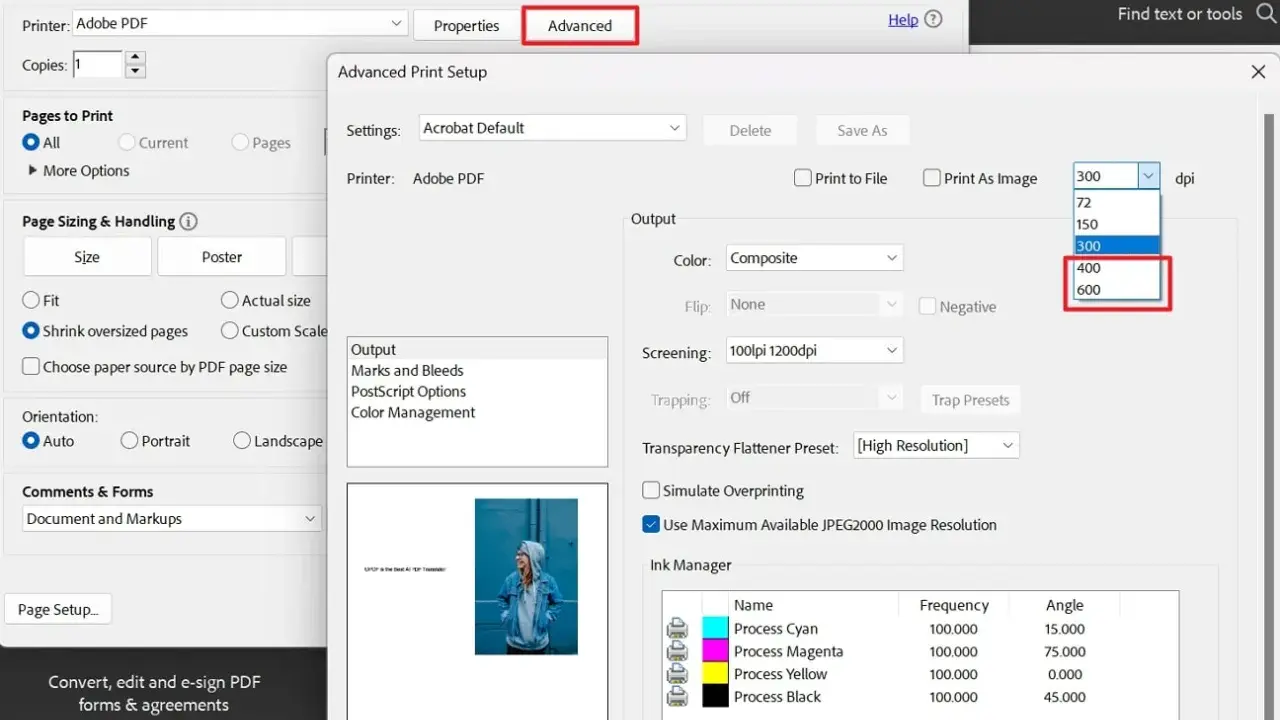
Una foto può mostrare 72, 150 o 300 DPI senza che la sua nitidezza cambi davvero. Per prepararla alla stampa bisogna distinguere il semplice valore registrato nel file dall’aumento reale dei pixel, scegliere le dimensioni finali e usare il ricampionamento solo quando serve. In questa guida spiego come aumentare i DPI di una foto, quali strumenti usare e quali limiti aspettarsi.
La qualità di stampa dipende dai pixel disponibili e dalle dimensioni finali
- 300 PPI è un riferimento valido per molte stampe fotografiche, ma non una regola assoluta.
- Cambiare i DPI senza ricampionare modifica soprattutto la dimensione di stampa, non aggiunge dettaglio.
- Per ingrandire davvero una foto bisogna aumentare il numero di pixel con un ricampionamento.
- Un’immagine da 3000 × 2000 pixel può essere stampata a circa 25 × 17 cm a 300 PPI.
- La migliore correzione parte sempre dal file originale, non da una copia compressa ricevuta via chat.

DPI, PPI e pixel non sono la stessa cosa
Nel linguaggio comune si parla di DPI per indicare la risoluzione di una fotografia, ma per le immagini digitali il termine più preciso è PPI, pixel per pollice. I DPI riguardano soprattutto i punti di inchiostro prodotti dalla stampante, mentre i PPI descrivono quanti pixel dell’immagine vengono distribuiti in ogni pollice di stampa.
La differenza sembra teorica, ma cambia completamente il modo di lavorare. Un file da 6000 × 4000 pixel contiene sempre la stessa quantità di informazione sia quando è impostato a 72 PPI sia quando è impostato a 300 PPI, finché non viene ricampionato.
Cosa succede cambiando solo il valore di risoluzione
Immagina di avere una foto larga 3000 pixel. A 300 PPI la larghezza di stampa sarà di 10 pollici, cioè circa 25,4 cm. Impostandola a 150 PPI, la stessa foto arriverà a 20 pollici, circa 50,8 cm, ma con una densità di pixel inferiore.
In Photoshop questo si ottiene disattivando Ricampiona nella finestra delle dimensioni immagine. Il programma cambia il rapporto tra pixel e centimetri, ma non inventa nuovi dettagli. Io uso questo passaggio quando il laboratorio chiede un valore PPI preciso e le dimensioni di stampa sono già compatibili con il file.
Calcolare i pixel necessari prima di aumentare la risoluzione
Prima di modificare una fotografia conviene partire dalla misura della stampa. La formula è semplice: pixel necessari = pollici di stampa × PPI desiderati. Per convertire i centimetri in pollici basta dividere la misura per 2,54.
| Formato di stampa | Pixel consigliati a 300 PPI | Uso tipico |
|---|---|---|
| 10 × 15 cm | 1181 × 1772 px | Foto formato cartolina |
| 20 × 30 cm | 2362 × 3543 px | Stampa fotografica comune |
| 30 × 40 cm | 3543 × 4724 px | Poster osservato da vicino |
| 50 × 70 cm | 5906 × 8268 px | Grande formato |
Questi valori sono un riferimento, non un requisito rigido. Una stampa 50 × 70 cm appesa a una parete viene osservata da più lontano, quindi può funzionare bene anche a 150-200 PPI. Al contrario, una fotografia destinata a un fotolibro o a una mostra beneficia di una densità più alta e di un file particolarmente pulito.
Un esempio pratico
Se devi stampare una foto 20 × 30 cm, ti servono circa 2362 × 3543 pixel a 300 PPI. Un file da 1600 × 2400 pixel non raggiunge quel valore senza interpolazione, ma può comunque produrre una stampa gradevole a circa 13,5 × 20 cm oppure a 20 × 30 cm con una qualità più contenuta.
Questo calcolo evita un errore frequente: impostare 300 DPI pensando che ogni file diventi automaticamente adatto a qualsiasi formato. Il numero scritto nei metadati non sostituisce i pixel mancanti.
Come aumentare i DPI in Photoshop senza confondere i passaggi
Photoshop resta uno degli strumenti più pratici perché separa chiaramente dimensione del documento, risoluzione e ricampionamento. Il percorso è Immagine > Dimensione immagine, dove puoi controllare larghezza, altezza, risoluzione e numero complessivo di pixel.
- Apri il file originale e duplica il livello o salva una copia.
- Vai su Immagine > Dimensione immagine.
- Se vuoi cambiare solo il valore PPI, disattiva Ricampiona.
- Inserisci 240 o 300 PPI e verifica la nuova dimensione fisica.
- Se devi ottenere una stampa più grande, attiva Ricampiona e inserisci le dimensioni finali.
- Controlla l’anteprima al 100% prima di esportare.
Quando ricampioni, Photoshop calcola nuovi pixel partendo da quelli esistenti. Per un aumento moderato, ad esempio dal 100% al 120-150%, il risultato può essere convincente. Un raddoppio delle dimensioni è più rischioso e può rendere visibili sfocatura, aloni e dettagli artificiali.
Quale metodo di ricampionamento scegliere
Per un ingrandimento fotografico generale puoi partire da Automatico o da un metodo pensato per mantenere i dettagli. Il nome esatto può variare in base alla versione del programma, ma il principio rimane uguale: un’immagine con texture fini, come capelli o foglie, richiede un’impostazione diversa da una grafica con testo e bordi netti.
Dopo il ridimensionamento applico una nitidezza leggera solo alla fine. Esagerare con il contrasto dei bordi fa sembrare la foto più definita sul monitor, ma in stampa può produrre contorni duri e rumore. La verifica decisiva resta sempre una prova di stampa, soprattutto per incarichi professionali.
Alternative a Photoshop per aumentare la risoluzione
Non è necessario acquistare Photoshop per preparare un’immagine. GIMP e Affinity Photo permettono di modificare dimensioni e risoluzione, mentre alcuni strumenti basati sull’intelligenza artificiale ricostruiscono i dettagli durante l’ingrandimento.
| Strumento | Punto di forza | Limite principale | Quando lo sceglierei |
|---|---|---|---|
| Photoshop | Controllo completo su pixel, profilo e nitidezza | Richiede abbonamento e un minimo di pratica | Lavori di stampa e ritocco accurato |
| GIMP | Gratuito e sufficientemente completo | Flusso meno immediato per chi inizia | Modifiche occasionali e budget ridotto |
| Affinity Photo | Buon controllo senza abbonamento | Alcune funzioni avanzate hanno un flusso diverso | Uso frequente e gestione locale dei file |
| Upscaler AI | Può recuperare una percezione di dettaglio maggiore | Può inventare texture e alterare volti o testi | Ingrandimenti difficili, se controllati a fondo |
Gli upscaler AI sono utili, ma non fanno miracoli. Su un ritratto possono rendere gli occhi più leggibili, mentre su una targa, un documento o un’insegna rischiano di creare lettere plausibili ma sbagliate. Per questo preferisco usarli come strumento di recupero, non come garanzia di autenticità.
Leggi anche: Formati immagine per web e stampa - quale scegliere?
Il caso delle immagini scaricate da WhatsApp o dai social
Una fotografia passata attraverso WhatsApp, Messenger o una piattaforma social può essere stata fortemente compressa e ridimensionata. Aumentare i PPI in quel file cambia l’etichetta di stampa, ma non recupera i dettagli eliminati dalla compressione.
Se possibile, recupera il RAW o il JPEG originale dalla fotocamera, dal telefono o dal backup. È quasi sempre più efficace partire da un file nativo da 4000 pixel che applicare un algoritmo sofisticato a una copia larga appena 1200 pixel.
Gli errori che peggiorano la stampa
Il primo errore consiste nel confondere la risoluzione del file con quella della stampante. Una stampante può dichiarare valori come 2400 o 4800 DPI perché descrive i punti d’inchiostro, ma questo non significa che la foto debba essere esportata allo stesso numero di PPI.
- Impostare 300 PPI senza controllare i pixel e aspettarsi una qualità professionale.
- Ingrandire una foto molto oltre il 200% senza osservare il risultato al 100%.
- Salvare più volte in JPEG con qualità bassa.
- Ignorare il rapporto tra formato della foto e formato della carta, causando ritagli indesiderati.
- Usare un profilo colore inadatto o convertire in modo casuale tra sRGB e Adobe RGB.
- Valutare il file solo sul monitor, senza considerare distanza di visione e superficie di stampa.
Per un laboratorio fotografico salvo normalmente un JPEG di alta qualità o un TIFF, secondo le specifiche richieste. Il profilo sRGB è spesso la scelta più sicura per servizi online generalisti, mentre lavori gestiti con un laboratorio professionale possono richiedere un profilo diverso.
Controlla anche il rapporto tra i lati. Una foto 4:3 e una carta 3:2 non coincidono perfettamente: se non prepari il ritaglio, il laboratorio potrebbe tagliare una parte dell’immagine. È un dettaglio piccolo, ma può rovinare proprio il bordo che avevi composto con più attenzione.
La procedura giusta prima di inviare il file in stampa
Io seguo una sequenza breve, che riduce quasi tutti gli inconvenienti. Prima stabilisco il formato della carta, poi calcolo i pixel necessari e solo dopo decido se basta cambiare il valore PPI oppure se devo ricampionare.
- Definisci la misura finale in centimetri.
- Calcola la dimensione equivalente in pixel a 240 o 300 PPI.
- Confronta il risultato con i pixel reali del file.
- Se il file è sufficiente, modifica la risoluzione senza ricampionare.
- Se manca informazione, ricampiona con un aumento moderato o usa un upscaler AI.
- Applica la nitidezza dopo il ridimensionamento.
- Converti il profilo colore secondo le indicazioni del laboratorio.
- Esporta una copia finale e controlla peso, formato, orientamento e ritaglio.
Per una foto 20 × 30 cm, ad esempio, cercherei almeno 2362 × 3543 pixel se l’obiettivo è una stampa molto dettagliata. Se il file è da 3000 × 2000 pixel, non lo deformerei per raggiungere quel rapporto: sceglierei il ritaglio corretto oppure una misura leggermente diversa.
Il numero dei DPI conta meno della combinazione giusta
La risposta più utile non è portare ogni immagine a 300 DPI, ma far combaciare pixel, formato, distanza di visione e tecnologia di stampa. Per un album fotografico lavorerei vicino ai 300 PPI; per un poster osservato a distanza posso accettare un valore inferiore, purché l’immagine resti pulita e ben composta.
Se devi solo correggere il valore richiesto dal laboratorio, disattiva il ricampionamento. Se invece vuoi stampare più grande di quanto consentano i pixel originali, ricampiona con moderazione, confronta più versioni e considera l’AI soltanto quando il guadagno visivo giustifica i suoi compromessi.
In pratica, non esiste un pulsante capace di creare dettaglio autentico dal nulla. Una buona preparazione del file, un’esportazione corretta e una prova di stampa fanno spesso più differenza di un valore DPI altissimo scritto nelle proprietà dell’immagine.
