La qualità di stampa dipende dall’incontro tra pixel disponibili e formato finale
- PPI indica quanti pixel dell’immagine vengono distribuiti in ogni pollice stampato.
- DPI riguarda i punti d’inchiostro prodotti dalla stampante, non i pixel della fotografia.
- La formula pratica è pixel ÷ PPI = pollici di stampa.
- Per una foto osservata da vicino, 300 PPI resta un riferimento solido.
- Aumentare il numero scritto nei metadati non aggiunge automaticamente dettaglio reale.

DPI, PPI e pixel non indicano la stessa cosa
Un pixel è un’unità dell’immagine digitale. Una fotografia da 4000 × 3000 pixel contiene circa 12 megapixel, indipendentemente dal fatto che venga mostrata sul monitor o stampata in formato 10 × 15 cm.
PPI significa “pixel per pollice” e descrive la densità con cui i pixel vengono distribuiti sulla carta. DPI significa invece “punti per pollice” e indica quanti piccoli punti d’inchiostro la stampante può collocare in un pollice.
Nella pratica, laboratori fotografici e programmi di grafica usano spesso “DPI” anche quando intendono PPI. La distinzione tecnica resta utile perché una stampante può usare diversi punti d’inchiostro per costruire un singolo elemento tonale dell’immagine. Per questo una stampante dichiarata a 2400 o 4800 DPI non richiede fotografie da 4800 pixel per pollice.
La qualità finale dipende da più fattori. Contano il numero effettivo di pixel, la nitidezza della foto, la distanza di osservazione, il tipo di carta e il sistema di stampa. Un’immagine con molti pixel ma mossa o fortemente compressa non diventa dettagliata solo impostandola a 300 PPI.La formula che collega pixel e dimensioni di stampa
Il calcolo è semplice e permette di capire subito se un file è adatto al formato desiderato. Per ottenere la dimensione di stampa in pollici, divido i pixel disponibili per la densità scelta.
Dimensione di stampa in pollici = pixel disponibili ÷ PPI
Per convertire il risultato in centimetri, moltiplico i pollici per 2,54. Al contrario, se conosco il formato finale, calcolo i pixel necessari così:Pixel necessari = centimetri ÷ 2,54 × PPI
Prendiamo una foto da 6000 × 4000 pixel. A 300 PPI misura circa 20 × 13,3 pollici, cioè 50,8 × 33,9 cm. Se la stampo in 20 × 30 cm, i pixel sono più che sufficienti e posso anche ritagliare leggermente senza compromettere il risultato.
Se invece imposto la stessa immagine per una stampa di 100 × 150 cm, la densità effettiva scende a circa 102 PPI. Non è necessariamente un problema: un poster viene osservato da maggiore distanza e non deve rispettare gli stessi valori di una fotografia 20 × 30 cm vista a pochi centimetri.
Quanti pixel servono nei formati più comuni
La tabella seguente usa 300 PPI, un riferimento adatto a fotografie, album e stampe di piccolo o medio formato osservate da vicino. I valori sono arrotondati e presuppongono che l’immagine abbia lo stesso rapporto tra larghezza e altezza del foglio.
| Formato | Dimensioni approssimative | Pixel consigliati a 300 PPI |
|---|---|---|
| 10 × 15 cm | 3,9 × 5,9 pollici | 1181 × 1772 px |
| 20 × 30 cm | 7,9 × 11,8 pollici | 2362 × 3543 px |
| A4 | 21 × 29,7 cm | 2480 × 3508 px |
| A3 | 29,7 × 42 cm | 3508 × 4961 px |
| 50 × 70 cm | Formato fotografico grande | 5906 × 8268 px |
Questi numeri indicano il lato teorico del file, non garantiscono da soli una buona stampa. Se l’immagine viene ritagliata, devo calcolare la risoluzione sui pixel rimasti. Un file da 6000 pixel di larghezza può diventare molto più piccolo dopo un ritaglio aggressivo.
Per manifesti, pannelli e grandi formati considero spesso adeguati valori tra 100 e 200 PPI, ma la scelta dipende dalla distanza di visione e dal supporto. Un pannello visto a un metro può richiedere più dettaglio di un’insegna osservata dalla strada a dieci metri.
Cosa cambiare nel programma senza rovinare l’immagine
Modificare la densità senza ricampionare
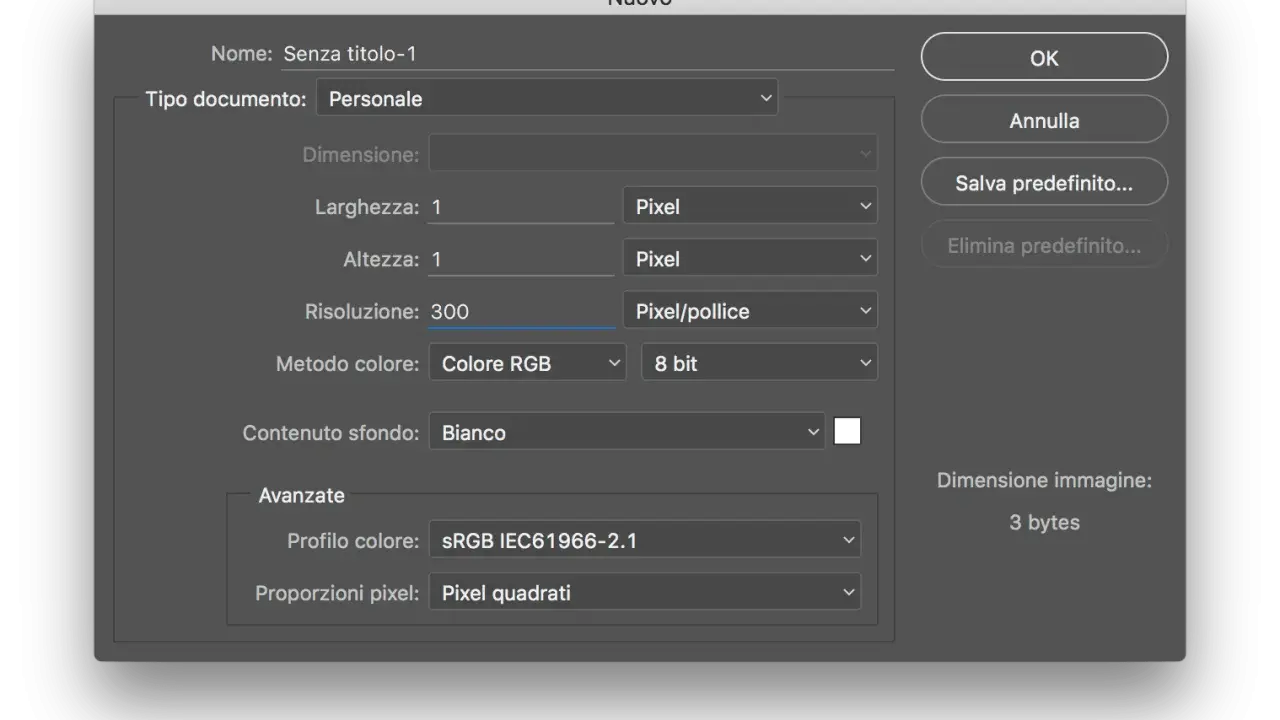
In Photoshop o in programmi simili, disattivare il ricampionamento permette di cambiare il valore PPI senza modificare il numero di pixel. Se passo da 300 a 150 PPI, la stampa diventa più grande; se passo da 150 a 300 PPI, diventa più piccola. I dati dell’immagine restano gli stessi.
Questa è la scelta che preferisco quando il file possiede già abbastanza pixel e devo soltanto adattare le dimensioni fisiche al laboratorio. Cambiare il valore nei metadati non migliora la nitidezza, ma può evitare che il programma interpreti la fotografia con un formato di stampa diverso da quello desiderato.
Ricampionare quando servono nuovi pixel
Con il ricampionamento attivo, il programma aggiunge o elimina pixel. Ridurre le dimensioni è generalmente sicuro, mentre aumentarle può essere utile solo entro limiti ragionevoli. I pixel creati dal software sono una stima basata sui dati vicini, quindi non recuperano dettagli che la fotocamera non ha registrato.
Per preparare una stampa procedo così:
- Ritaglio l’immagine rispettando il rapporto del formato finale.
- Imposto larghezza, altezza e PPI senza ricampionare, se il file è già sufficientemente grande.
- Attivo il ricampionamento solo quando il laboratorio richiede dimensioni precise.
- Controllo il risultato al 100% e verifico bordi, pelle, texture e zone ricche di dettaglio.
Un errore comune è digitare “300 DPI” in una casella e aspettarsi una fotografia più definita. Se il file originale è piccolo, il problema non è il numero visualizzato nel programma, ma la quantità di informazione realmente presente.
Dalla foto alla carta senza sorprese
La risoluzione è solo un anello della catena. Prima di esportare, controllo anche il rapporto del formato: una foto 3:2 non riempie perfettamente un foglio 4:3 senza tagliare una parte dell’inquadratura.
Formato del file e compressione
Per una stampa fotografica uso normalmente un JPEG di qualità elevata, purché non venga risalvato molte volte. Quando devo conservare il massimo dei dati durante il flusso di lavoro preferisco TIFF o PSD, soprattutto per immagini sottoposte a ritocco intenso.
Per impaginati con testo, loghi e forme vettoriali, PDF è spesso più adatto della semplice immagine raster. In quel caso la nitidezza delle fotografie e quella degli elementi grafici vanno valutate separatamente.
Colore, carta e profilo
Una foto può apparire diversa sulla carta perché il monitor emette luce mentre la stampa la riflette. Lavorare con un monitor calibrato e scegliere il profilo colore richiesto dal laboratorio riduce sorprese su saturazione, ombre e tonalità della pelle.
Non converto automaticamente ogni file in un profilo particolare. Se il laboratorio non fornisce istruzioni, sRGB è spesso la scelta più sicura per il flusso fotografico consumer; per lavori professionali seguo invece il profilo e le specifiche del servizio di stampa.
Leggi anche: File RAW per la stampa - come ottenere foto fedeli e dettagliate
Abbassare la risoluzione per i grandi formati
Un grande poster non va giudicato con il naso incollato alla superficie. A distanza, l’occhio integra i dettagli e tollera una densità inferiore. Per questo un file da 150 PPI può funzionare bene su un pannello, mentre la stessa densità sarebbe poco convincente su una fotografia da sfogliare in mano.
Se il lavoro è importante, chiedo una prova di stampa o stampo un dettaglio al formato reale. Costa meno di ristampare un intero pannello per una dominante cromatica o per un bordo tagliato male.
Gli errori che fanno confondere pixel e DPI
- Confondere dimensioni e risoluzione. 4000 × 3000 px descrive il contenuto del file; 300 PPI descrive come distribuirlo sulla carta.
- Usare il DPI della stampante come obiettivo del file. La macchina può trasformare i pixel in più punti d’inchiostro.
- Aumentare il numero senza controllare il formato. 300 PPI su un poster enorme può creare un file pesante senza un vantaggio visibile.
- Ignorare il ritaglio. I pixel persi durante il crop riducono la dimensione massima di stampa.
- Valutare tutto dal monitor. Zoom, luminosità e densità dello schermo non anticipano perfettamente il risultato su carta.
- Esportare più volte in JPEG. La compressione ripetuta può introdurre artefatti anche quando la risoluzione è corretta.
La regola pratica che mi evita più errori è controllare prima la dimensione fisica desiderata e solo dopo verificare quanti pixel ho a disposizione. Partire dal numero “300” senza sapere dove finirà l’immagine porta spesso a decisioni sbagliate.
La regola che uso prima di premere stampa
Prima di inviare un file calcolo la densità reale con questa formula: pixel disponibili ÷ pollici del formato finale. Se il risultato è vicino a 300 PPI per una foto vista da vicino, il punto di partenza è ottimo; se è più basso, valuto distanza di osservazione, nitidezza e qualità del supporto prima di decidere.
In breve, i pixel appartengono all’immagine, i PPI descrivono la loro distribuzione e i DPI riguardano il comportamento della stampante. Quando queste tre cose vengono separate, scegliere il formato e preparare una stampa diventa molto più semplice e, soprattutto, molto più prevedibile.
