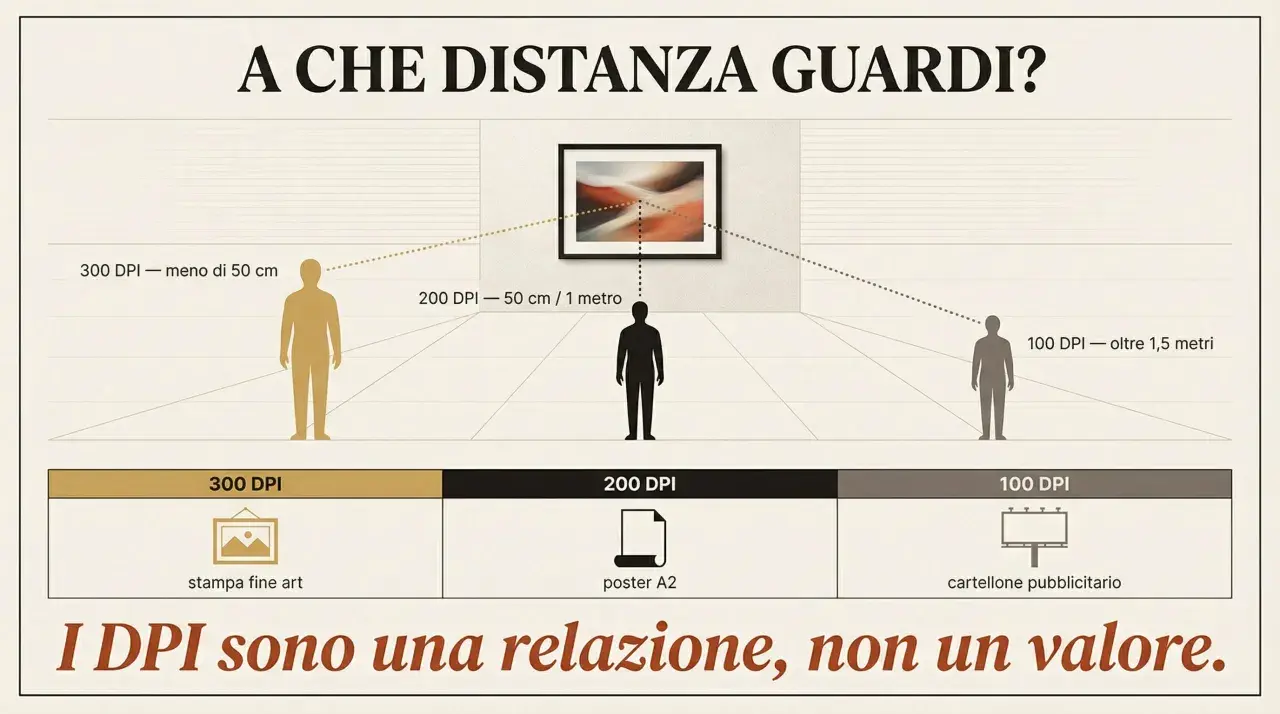
Una foto può sembrare perfetta sul monitor e risultare invece sfocata o troppo piccola una volta stampata. Il valore di 300 ppi è un riferimento pratico per capire quanti pixel servono davvero per un formato di stampa, ma non è una regola valida in ogni situazione: contano anche distanza di visione, tipo di carta, qualità del file e tecnologia di stampa.
La regola pratica per preparare immagini destinate alla stampa
- 300 pixel per pollice offrono generalmente un’elevata nitidezza nelle stampe osservate da vicino.
- La dimensione finale dipende dai pixel reali del file, non soltanto dal valore PPI inserito nel software.
- Per calcolare il formato massimo basta dividere la larghezza e l’altezza in pixel per 300.
- Poster e grandi formati possono funzionare bene anche con 150-200 PPI, perché vengono guardati da maggiore distanza.
- Modificare il numero PPI senza ricampionare non crea nuovi dettagli nell’immagine.
Che cosa indica davvero il valore PPI
PPI significa pixel per inch, cioè pixel per pollice. Indica quanti pixel dell’immagine vengono distribuiti lungo un pollice della stampa, mentre il DPI riguarda i piccoli punti di inchiostro prodotti dalla stampante. Nella comunicazione quotidiana i due termini vengono spesso confusi, ma quando preparo un file fotografico ragiono prima di tutto in termini di pixel disponibili e dimensione finale.
Un’immagine da 3000 pixel sul lato lungo può essere stampata a 300 PPI in una dimensione di 10 pollici, pari a circa 25,4 centimetri. Se la stampo più grande, gli stessi pixel vengono distribuiti su una superficie maggiore e la densità effettiva diminuisce.
Il numero visualizzato nei metadati del file, quindi, non determina da solo la qualità. Un’immagine da 1200 × 800 pixel impostata a 300 PPI non contiene più informazioni di una copia identica impostata a 72 PPI. Cambia la dimensione teorica di stampa, non il dettaglio fotografico, a meno che non venga attivato il ricampionamento, cioè l’aggiunta o la rimozione di pixel tramite un algoritmo.
Quanti pixel servono per i formati più comuni
Il calcolo è semplice: bisogna convertire il formato in pollici e moltiplicare ogni lato per 300. Per esempio, un foglio A4 misura 21 × 29,7 cm, equivalenti a circa 8,27 × 11,69 pollici. Servono quindi all’incirca 2480 × 3508 pixel per riempirlo mantenendo questa densità.
| Formato di stampa | Dimensioni approssimative a 300 PPI | Uso tipico |
|---|---|---|
| 10 × 15 cm | 1181 × 1772 px | Foto ricordo e album |
| 13 × 18 cm | 1535 × 2126 px | Stampe fotografiche standard |
| A4, 21 × 29,7 cm | 2480 × 3508 px | Ritratto, portfolio e documenti illustrati |
| A3, 29,7 × 42 cm | 3508 × 4961 px | Mostre e stampe fotografiche grandi |
| 30 × 45 cm | 3543 × 5315 px | Formato fotografico da parete |
Questi numeri rappresentano una condizione ideale. Se il file misura 6000 × 4000 pixel, il lato lungo può arrivare a circa 50,8 cm a 300 PPI, ma il rapporto 3:2 potrebbe non adattarsi perfettamente a un formato A3. In quel caso bisogna scegliere tra ritaglio, bordi bianchi o una composizione diversa.
La proporzione del sensore è spesso il dettaglio che crea più problemi. Una fotocamera full frame produce normalmente immagini 3:2, mentre A4 e A3 hanno un rapporto più vicino a 1:1,41. Prima di esportare il file controllo sempre l’anteprima con il rapporto del laboratorio o della carta scelta.

Quando 300 PPI è la scelta giusta
Per fotografie, brochure, copertine, biglietti da visita e stampe viste a distanza ravvicinata, 300 pixel per pollice è un ottimo punto di partenza. Offre una buona resa dei dettagli fini e riduce il rischio che i contorni appaiano seghettati, soprattutto su carta patinata o fotografica.
Non considero però questo valore un obbligo assoluto. Un manifesto 70 × 100 cm osservato a un metro di distanza può risultare convincente anche a 150-200 PPI, mentre un’immagine destinata a un piccolo catalogo fotografico merita spesso una densità più alta e un controllo più severo della nitidezza.
| Destinazione | Intervallo pratico | Perché |
|---|---|---|
| Foto 10 × 15 cm o album | 240-300 PPI | La stampa viene osservata da vicino |
| Volantini e brochure | 250-300 PPI | Serve definizione per testo e immagini |
| Stampe A3 da parete | 200-300 PPI | Dipende dalla distanza e dalla superficie |
| Poster e pannelli | 100-200 PPI | La distanza compensa la densità inferiore |
| Cartelloni di grande formato | 30-100 PPI | Si osservano da diversi metri |
La qualità percepita dipende anche da contrasto, messa a fuoco, movimento e supporto. Una foto perfettamente dimensionata ma già fuori fuoco non diventa nitida aumentando il numero PPI. In pratica, la qualità dello scatto viene prima della risoluzione di esportazione.
Come impostare il file senza perdere qualità
Controllare dimensioni e risoluzione in Photoshop
In Photoshop apro la finestra delle dimensioni immagine e verifico larghezza, altezza e risoluzione. Se voglio mantenere intatti i pixel, disattivo Ricampiona e modifico soltanto la densità: il software aggiornerà la dimensione fisica disponibile senza inventare dettaglio.
Se invece il file non raggiunge il formato richiesto, posso attivare il ricampionamento e aumentare i pixel. È una soluzione utile per piccoli adeguamenti, ma non fa miracoli: un file molto piccolo ingrandito per una stampa importante può mostrare contorni morbidi, texture artificiali e rumore accentuato.
Leggi anche: Formato JPG per la stampa - qualità, pixel e impostazioni giuste
Esportare dal catalogo fotografico
In Lightroom o in software simili imposto il formato di stampa, il lato lungo e la densità desiderata nella fase di esportazione. Per una fotografia destinata a un laboratorio scelgo generalmente JPEG alla massima qualità oppure TIFF quando il flusso di lavoro e il servizio lo richiedono.
Controllo anche il profilo colore richiesto. Il profilo sRGB è spesso il punto di partenza più sicuro per servizi fotografici online, mentre alcuni laboratori professionali lavorano con Adobe RGB o profili ICC specifici. Se il laboratorio fornisce istruzioni precise, seguo quelle: il profilo colore e la gestione del nero possono incidere sull’aspetto finale quanto la densità dei pixel.
Gli errori che compromettono una stampa apparentemente corretta
Il primo errore è confondere la modifica del valore PPI con un miglioramento della foto. Scrivere 300 nel campo della risoluzione non aggiunge dettaglio se il ricampionamento è disattivato. Il secondo è usare un’immagine scaricata dal web: spesso misura poche centinaia di pixel per lato ed è inadatta a una stampa fotografica anche se il file mostra un numero PPI elevato.
- Ingrandire troppo un file piccolo e aspettarsi la stessa nitidezza dell’originale.
- Ignorare il rapporto tra i lati e accorgersi del ritaglio solo dopo l’ordine.
- Preparare il file esattamente al bordo quando il servizio richiede abbondanza, cioè alcuni millimetri extra per il taglio.
- Convertire ripetutamente JPEG e introdurre artefatti di compressione.
- Non considerare la distanza di visione per poster, pannelli e grandi stampe.
Un problema meno evidente riguarda la nitidezza di output. Dopo ridimensionamento e ricampionamento applico spesso una maschera di contrasto leggera, specifica per la stampa, ma controllo sempre il risultato al 100%. Un eccesso di sharpening crea aloni chiari e scuri che sulla carta risultano più fastidiosi di una lieve morbidezza.
300 PPI, 240 PPI o 150 PPI per una fotografia reale
Immaginiamo una fotocamera da 24 megapixel che produca file da circa 6000 × 4000 pixel. A 300 PPI il formato teorico massimo è di circa 50,8 × 33,9 cm. A 240 PPI si arriva a circa 63,5 × 42,3 cm, mentre a 150 PPI la superficie raddoppia quasi, arrivando a circa 101,6 × 67,7 cm.
Questo non significa che la stampa a 150 PPI sarà automaticamente scadente. Se è un pannello osservato a un paio di metri, può funzionare molto bene. Se la stessa immagine deve diventare una stampa fine art da osservare a 30 centimetri, preferisco restare vicino ai 300 PPI effettivi e ridurre il formato piuttosto che affidarmi a un ingrandimento aggressivo.
Per lavori professionali chiedo sempre al laboratorio tre informazioni prima di consegnare il file: dimensione finale, densità minima consigliata e profilo colore. Sono pochi minuti che evitano ristampe costose, soprattutto quando si lavora con pannelli, fotolibri o tirature aziendali.
La decisione finale dipende dalla distanza di visione
Per una stampa fotografica da maneggiare, 300 pixel per pollice resta una scelta solida e facilmente accettata dai laboratori. Per un’immagine appesa al muro, invece, valuto il formato, il tipo di carta, la distanza abituale dell’osservatore e la qualità del soggetto prima di fissare la densità.
Il mio metodo è partire dai pixel reali del file, simulare il formato finale e solo dopo decidere se ridurre, ritagliare o ingrandire. La risoluzione è importante, ma non lavora da sola: una buona stampa nasce dall’equilibrio tra acquisizione, elaborazione, supporto e distanza da cui l’immagine verrà guardata.
