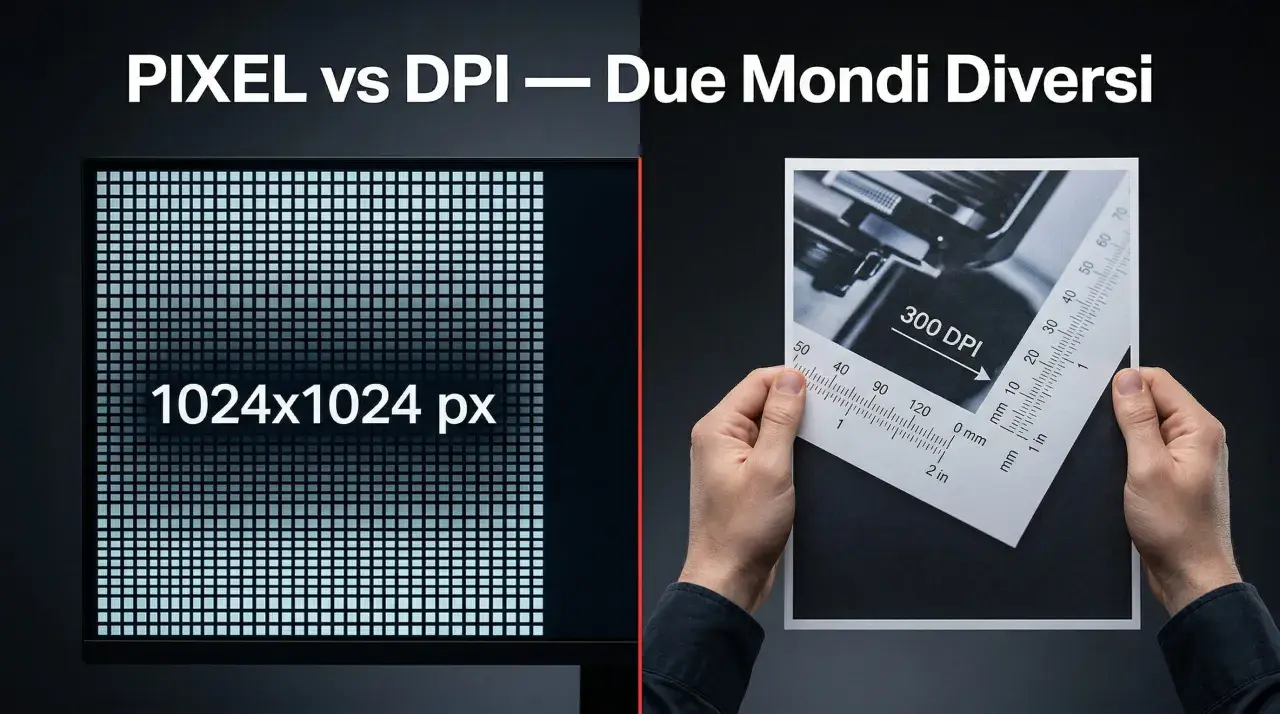
Quando una foto appare nitida sul monitor ma perde dettaglio appena la stampi, spesso il problema non è la fotocamera, bensì il modo in cui interpreti i suoi pixel. In questa guida chiarisco che cos’è un pixel, come si collega a megapixel, risoluzione, PPI e DPI e quali dimensioni puoi ottenere davvero in stampa dai tuoi file fotografici.
Un pixel è piccolo, ma determina dettaglio e dimensioni di stampa
- Pixel significa “elemento dell’immagine” ed è la più piccola unità di una fotografia raster.
- Una foto da 6000 × 4000 pixel contiene circa 24 milioni di pixel, cioè 24 megapixel.
- PPI indica la densità dei pixel nell’immagine, mentre DPI indica i punti fisici prodotti dalla stampante.
- Per una stampa fotografica ravvicinata, 300 PPI è un riferimento utile, non una regola assoluta.
- Ridimensionare aumentando i pixel non recupera il dettaglio che il file originale non contiene.
Che cos’è un pixel e come costruisce una fotografia
Un pixel è il più piccolo elemento informativo di un’immagine digitale. Una fotografia raster, cioè composta da una griglia di punti, nasce dall’insieme di migliaia o milioni di pixel disposti in righe e colonne. Preso da solo, un pixel dice poco; osservato insieme agli altri, permette di rappresentare contorni, texture, ombre e colori.
Ogni pixel contiene valori numerici che descrivono il colore e la luminosità. Nel normale modello RGB, questi valori riguardano rosso, verde e blu, combinati in intensità diverse per creare l’immagine finale. Un file a 8 bit per canale può rappresentare 256 livelli per ciascun colore, con oltre 16 milioni di combinazioni teoriche.
Qui nasce una distinzione utile per chi fotografa. Il pixel del file non è esattamente la stessa cosa del fotodiodo presente sul sensore: il sensore registra la luce, mentre il processore della fotocamera interpreta quei dati e costruisce l’immagine. Per questo il numero di pixel, da solo, non racconta tutta la qualità di una fotografia.
Pixel, megapixel e dimensioni dell’immagine
Il termine megapixel indica un milione di pixel. Una fotocamera che produce un file da 6000 × 4000 pixel genera 24.000.000 di elementi, quindi circa 24 megapixel. Questo formato mantiene il rapporto 3:2 tipico di molte fotocamere digitali.
Più pixel possono offrire maggiore margine per ritagliare una scena o realizzare stampe grandi, ma non garantiscono automaticamente immagini migliori. Obiettivo, messa a fuoco, luce, rumore digitale e qualità dell’elaborazione incidono spesso più del semplice conteggio.
Risoluzione e densità non sono la stessa cosa
Nel linguaggio comune si parla di “risoluzione” per indicare sia il numero totale di pixel sia la loro densità. Sono due concetti diversi. Le dimensioni in pixel dicono quanta informazione contiene il file, mentre i PPI spiegano quanto densamente quell’informazione verrà distribuita su una certa superficie.
Un’immagine da 6000 × 4000 pixel può essere stampata in formato 20 × 13,3 pollici a 300 PPI, oppure in un formato molto più grande a una densità inferiore. Il file non cambia: cambia la dimensione fisica attribuita a ciascun pixel.
| Termine | Che cosa misura | Dove conta di più |
|---|---|---|
| Pixel | Elemento dell’immagine digitale | Foto, schermi, file raster |
| Megapixel | Milioni di pixel presenti nel file | Fotocamere e risoluzione totale |
| PPI | Pixel per pollice dell’immagine | Dimensione e densità di visualizzazione o stampa |
| DPI | Punti fisici depositati dalla stampante | Dispositivo di stampa |
La differenza tra PPI e DPI viene spesso trascurata. Una stampante può usare diversi punti di inchiostro per riprodurre un singolo pixel, quindi 300 PPI dell’immagine non equivalgono necessariamente a 300 DPI della stampante. Quando preparo un file fotografico, controllo prima le dimensioni in pixel e la densità PPI richiesta dal laboratorio.
Quanti pixel servono per una buona stampa
Per calcolare la dimensione massima di stampa, uso una formula semplice: divido i pixel disponibili per la densità desiderata. Per esempio, 6000 pixel sul lato lungo divisi per 300 PPI producono una lunghezza di 20 pollici, pari a circa 50,8 centimetri.
Il riferimento di 300 PPI funziona bene per fotografie viste da vicino, come stampe fine art, album e piccoli formati. Per un poster osservato a uno o due metri, 200 PPI possono essere più che sufficienti; su grandi pannelli destinati a una visione distante si può scendere ulteriormente, purché il soggetto non richieda dettagli minuti.
| Formato di stampa | Pixel consigliati a circa 300 PPI | Uso tipico |
|---|---|---|
| 10 × 15 cm | 1181 × 1772 px | Foto da album o laboratorio |
| A4, 21 × 29,7 cm | 2480 × 3508 px | Stampa fotografica domestica o professionale |
| A3, 29,7 × 42 cm | 3508 × 4961 px | Portfolio e fotografia da parete |
| 40 × 60 cm | 4724 × 7087 px | Stampa espositiva vista da distanza moderata |
Che cosa cambia tra schermo, file e stampa
Sullo schermo, un pixel dell’immagine viene associato ai pixel fisici del display, ma il risultato dipende anche da ingrandimento, densità del monitor e distanza di visione. Un file da 1920 × 1080 pixel può apparire perfetto su un display compatto e mostrare i propri limiti su uno schermo molto più grande.
La stampa funziona in modo diverso. La carta non contiene pixel luminosi: la stampante deposita inchiostro o toner attraverso una trama di punti. Il risultato dipende da supporto, tecnologia di stampa, profilo colore, nitidezza del file e distanza di osservazione, non soltanto dal numero indicato nella finestra delle proprietà.
Leggi anche: DPI e PPI per la stampa - come scegliere la risoluzione giusta
Il profilo colore ha un ruolo concreto
Le fotografie digitali sono generalmente lavorate in RGB, mentre molti processi di stampa professionale utilizzano una gestione basata su CMYK o su profili specifici del laboratorio. Convertire un’immagine senza criterio può modificare saturazione e tonalità, soprattutto nei verdi brillanti e nei blu intensi.
Per una stampa importante, consiglio di chiedere al laboratorio quale profilo ICC utilizzare. È un file che descrive il comportamento cromatico di carta e stampante. Non serve sempre per una piccola stampa quotidiana, ma diventa prezioso quando il colore deve corrispondere a una prova a monitor calibrato.
JPEG, RAW, TIFF e PNG quale formato scegliere
Il formato non modifica il numero di pixel, ma può cambiare quanta informazione rimane nel file e quanto controllo avrai in postproduzione. La scelta dipende dal passaggio successivo, non dall’abitudine di salvare tutto nello stesso modo.
| Formato | Punto di forza | Limite principale | Uso che preferisco |
|---|---|---|---|
| JPEG | File leggero e compatibile | Compressione con perdita | Condivisione e stampe comuni |
| RAW | Massimo margine di elaborazione | Richiede sviluppo e occupa più spazio | Scatto fotografico e archiviazione originale |
| TIFF | Qualità elevata e poca o nessuna perdita | File molto pesante | Master per stampa e ritocco avanzato |
| PNG | Compressione senza perdita e trasparenza | Meno adatto alle fotografie molto grandi | Grafica, schermate e immagini con trasparenza |
Per una fotografia destinata a un laboratorio, un JPEG di alta qualità esportato con il profilo richiesto è spesso sufficiente. Per lavori professionali, io conservo il RAW e creo un TIFF o JPEG finale solo dopo aver definito taglio, dimensioni, nitidezza e spazio colore.
Gli errori che fanno perdere qualità
L’errore più comune è credere che impostare 300 DPI in un programma aggiunga dettaglio. Non lo fa. Se il file misura 1200 × 800 pixel, cambiare soltanto la densità di stampa assegna quei pixel a una superficie diversa, ma non crea informazioni nuove.
Un secondo problema è ingrandire troppo una foto già ritagliata. Il ricampionamento può produrre un’immagine gradevole, soprattutto con software moderni, ma resta una stima dei dettagli mancanti. Per una stampa critica, preferisco partire da un file originale più grande e applicare un leggero sharpening alla dimensione finale.- Confondere megapixel e qualità: un sensore più risoluto non compensa una foto mossa o fuori fuoco.
- Ignorare il rapporto d’aspetto: il taglio automatico può eliminare volti, mani o elementi importanti.
- Usare un JPEG già ricompresso: ogni nuovo salvataggio può accentuare artefatti e perdita di dettaglio.
- Esportare senza controllare il colore: la stampa può apparire più scura o meno satura rispetto al monitor.
- Valutare una grande stampa da pochi centimetri: la distanza reale di visione cambia la percezione della nitidezza.
Quando preparo una foto, controllo nell’ordine messa a fuoco, ritaglio, dimensioni in pixel, profilo colore e nitidezza. La voce PPI viene dopo, perché ha senso solo insieme alla dimensione fisica della stampa.
Come usare bene i pixel nel lavoro fotografico
Un’immagine da 24 megapixel è già molto versatile: può servire per il web, per un album e per stampe di dimensioni importanti, se è stata scattata bene. Per decidere se basta, considero il soggetto, quanto dovrò ritagliare e da quale distanza verrà osservata la stampa.
Per il web, invece, non serve conservare una risoluzione enorme. Una versione ridotta sul lato lungo, con compressione controllata, carica più rapidamente e protegge meglio il file originale. La fotografia ad alta risoluzione va conservata nell’archivio, mentre online conviene pubblicare una copia ottimizzata.La regola pratica che seguo è semplice: non inseguire il numero più alto di pixel, ma assicurati che il file contenga abbastanza dettaglio per l’uso previsto. Una buona esposizione, una messa a fuoco precisa e un’esportazione coerente incidono più di un aumento artificiale della risoluzione.
